Kết nối agent với Adobe Premiere Pro qua MCP
Cài Adobe Premiere Pro MCP Bridge cho Claude Desktop, GitHub Copilot, Codex hoặc Claude Code, kiểm tra kết nối và tắt telemetry nếu muốn.
Bài này là con đường ngắn nhất để có một bản cài Adobe Premiere Pro MCP Bridge chạy được, cho phép MCP client đọc và chỉnh dự án Premiere Pro qua Model Context Protocol (MCP), kèm điều khoản sử dụng và cách tắt telemetry.
Claude Desktop (macOS)
git clone https://github.com/hetpatel-11/Adobe_Premiere_Pro_MCP.git
cd Adobe_Premiere_Pro_MCP
npm run setup:mac
Sau đó làm một lần bên trong Premiere Pro:
- Mở
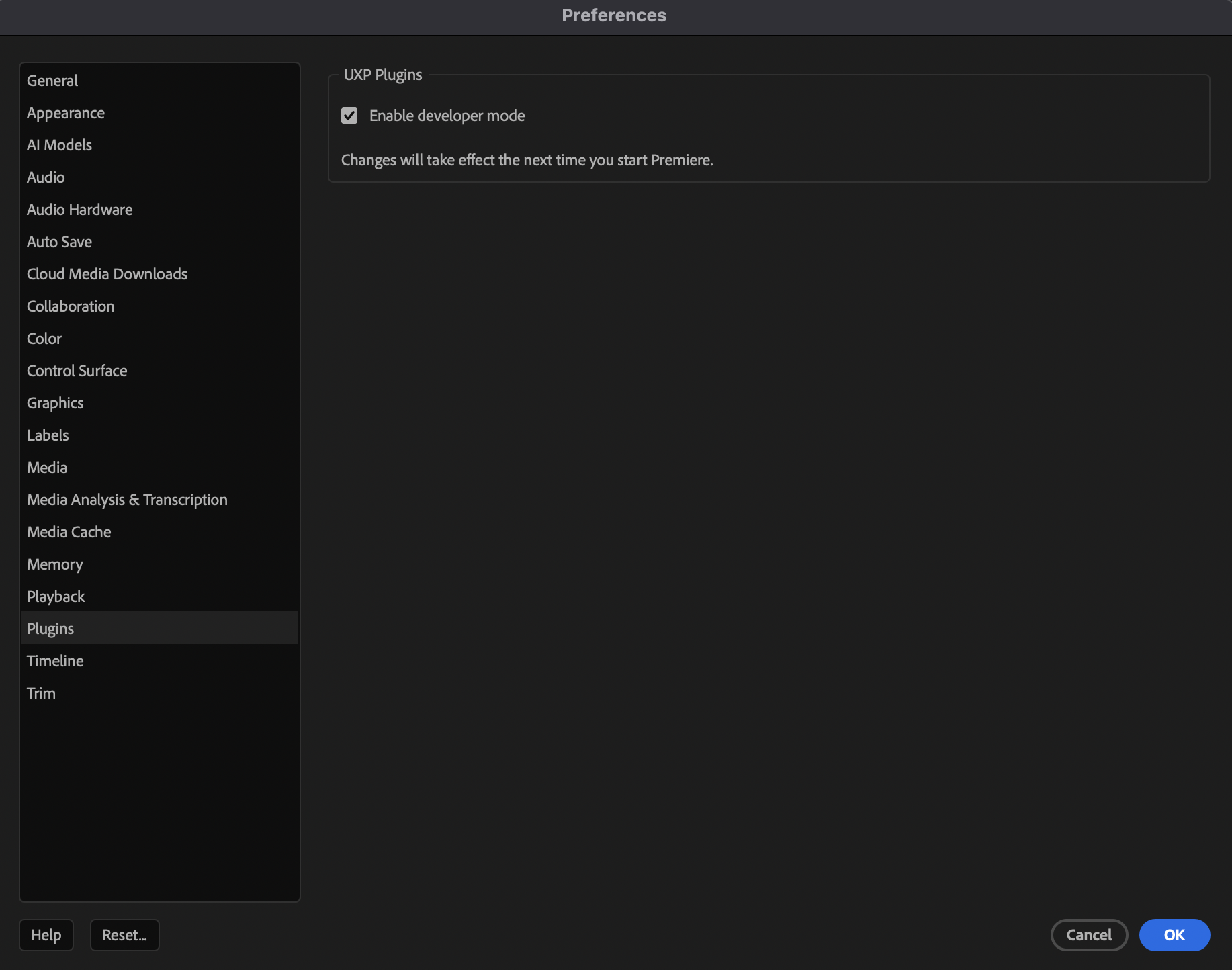
Premiere Pro > Preferences > Pluginsvà bật UXP Plugins > Enable developer mode. - Khởi động lại Premiere Pro nếu bạn vừa đổi thiết lập.
- Mở
Window > Extensions > MCP Bridge (CEP). - Đặt
Temp Directorylà/tmp/premiere-mcp-bridge. - Bấm
Save Configuration. - Bấm
Start Bridge. - Bấm
Test Connection. - Nếu thất bại, bấm
Run Diagnosticsvà gửi lại file/tmp/premiere-mcp-bridge/premiere-mcp-diagnostics-latest.json.
Hình minh hoạ:
Rồi khởi động lại Claude Desktop và hỏi:
What's my current Premiere Pro project info?
Để model chỉnh sửa tốt hơn, hãy đính kèm premiere://config/get_instructions trước khi yêu cầu model thay đổi dự án.
GitHub Copilot / Claude Desktop (Windows)
git clone https://github.com/hetpatel-11/Adobe_Premiere_Pro_MCP.git
cd Adobe_Premiere_Pro_MCP
npm run setup:win
Sau đó làm một lần bên trong Premiere Pro:
- Mở
Window > Extensions > MCP Bridge (CEP). - Đặt
Temp Directorylà%TEMP%\premiere-mcp-bridge. - Bấm
Save Configuration. - Bấm
Start Bridge. - Bấm
Test Connection.
Rồi khởi động lại VS Code và/hoặc Claude Desktop. Bộ cài Windows ghi cấu hình MCP cho GitHub Copilot trong VS Code và cho Claude Desktop.
Codex / Claude Code
Build server:
npm install
npm run build
Thêm mục MCP trên một dòng:
codex mcp add premiere_pro --env PREMIERE_TEMP_DIR=/tmp/premiere-mcp-bridge -- node /absolute/path/to/Adobe_Premiere_Pro_MCP/dist/index.js
Sau đó:
- Khởi động lại client.
- Mở panel CEP của Premiere.
- Xác nhận temp directory là
/tmp/premiere-mcp-bridge. - Bấm
Start Bridge.
Kiểm tra nhanh
Chạy:
npm run setup:doctor
Trên Windows, chạy:
npm run setup:doctor:win
Để kiểm tra đầu cuối thực sự, dùng một dự án nháp và chạy:
node scripts/live-tool-sweep.mjs
Lệnh này tạo các sequence dùng một lần tên Sweep ... để bridge thật sự được chạy thử.
Các lỗi thường gặp
Client thấy MCP server nhưng gọi tool thất bại
- Premiere chưa mở
- chưa mở dự án nào
- panel CEP chưa được start
- temp directory trong panel không phải
/tmp/premiere-mcp-bridge - panel cần chuột phải chọn
Reloadsau khi bridge cập nhật - có thể lấy thông tin chẩn đoán từ panel CEP qua
Run Diagnostics
codex mcp add thất bại
- lệnh bị tách thành nhiều dòng
- đường dẫn tới
dist/index.jssai - client chưa được khởi động lại sau khi đổi cấu hình
setup:doctor thất bại
- extension CEP chưa được cài
dist/index.jschưa được build- chế độ debug của Adobe CEP đang tắt
- mục cấu hình trong Claude Desktop trỏ sai đường dẫn
Ghi chú phát hành đầy đủ và các giới hạn hiện tại có trong README.md và KNOWN_ISSUES.md.
Telemetry
Telemetry ẩn danh về cách sử dụng được bật mặc định. Dữ liệu không gồm tên dự án, đường dẫn hay tham số của tool.
Để tắt, bạn chọn một trong hai cách:
- Bỏ chọn Share anonymous usage data trong panel CEP.
- Hoặc đặt biến môi trường
PREMIERE_MCP_TELEMETRY=0.
Xem PRIVACY.md.
Điều khoản dịch vụ
Cập nhật lần cuối: 26/08/2026.
Adobe Premiere Pro MCP Bridge được cung cấp theo giấy phép MIT của repo.
Phần mềm có thể đọc và sửa dự án Adobe Premiere Pro đang mở khi một MCP client gọi tool của nó. Bạn chịu trách nhiệm xem xét các yêu cầu (request) từ AI client, duy trì bản sao lưu, và xác nhận kết quả tool trước khi dựa vào chúng trong môi trường sản xuất thật.
Telemetry ẩn danh về cách sử dụng được bật mặc định. Telemetry không gồm dữ liệu dự án Premiere. Bạn có thể tắt nó; xem Chính sách quyền riêng tư (Privacy Policy).
Phần mềm được cung cấp "nguyên trạng" ("as is"), không có bảo hành. Đây là phần mềm độc lập, không liên kết với, không được Adobe xác nhận hay tài trợ.
Hỗ trợ được cung cấp qua GitHub issues tại https://github.com/hetpatel-11/Adobe_Premiere_Pro_MCP/issues.
Nguồn
- Dịch và biên tập từ https://raw.githubusercontent.com/hetpatel-11/Adobe_Premiere_Pro_MCP/main/QUICKSTART.md, giấy phép MIT.
- Dịch và biên tập từ https://raw.githubusercontent.com/hetpatel-11/Adobe_Premiere_Pro_MCP/main/TERMS.md, giấy phép MIT.